
Maîtriser Claude Code
Module 1 · Module 1 — Découvrir Claude Code : installation, premiers pas, philosophie agentique · Leçon 1 sur 1
Découvrir Claude Code : installation, premiers pas, philosophie agentique
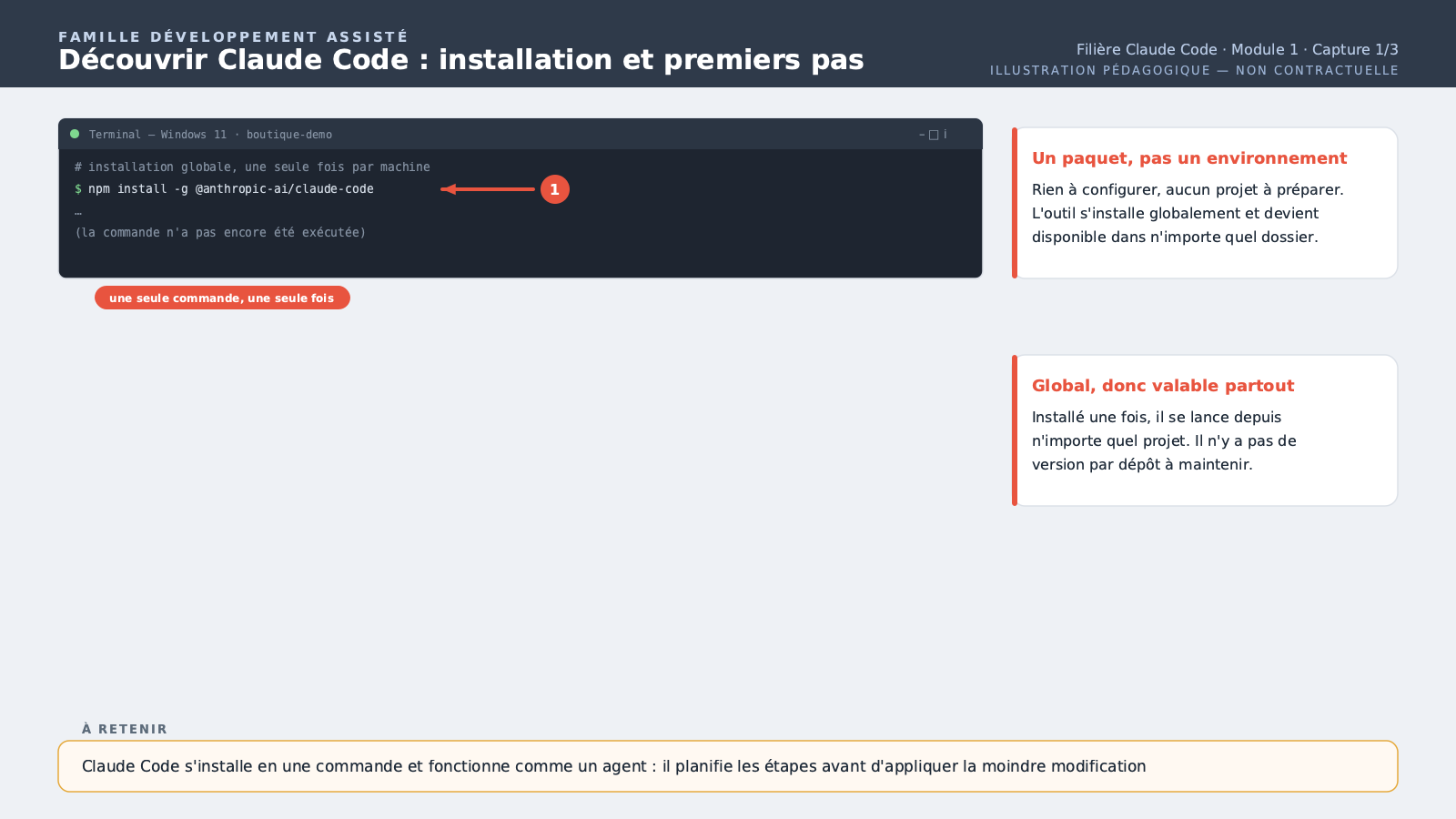
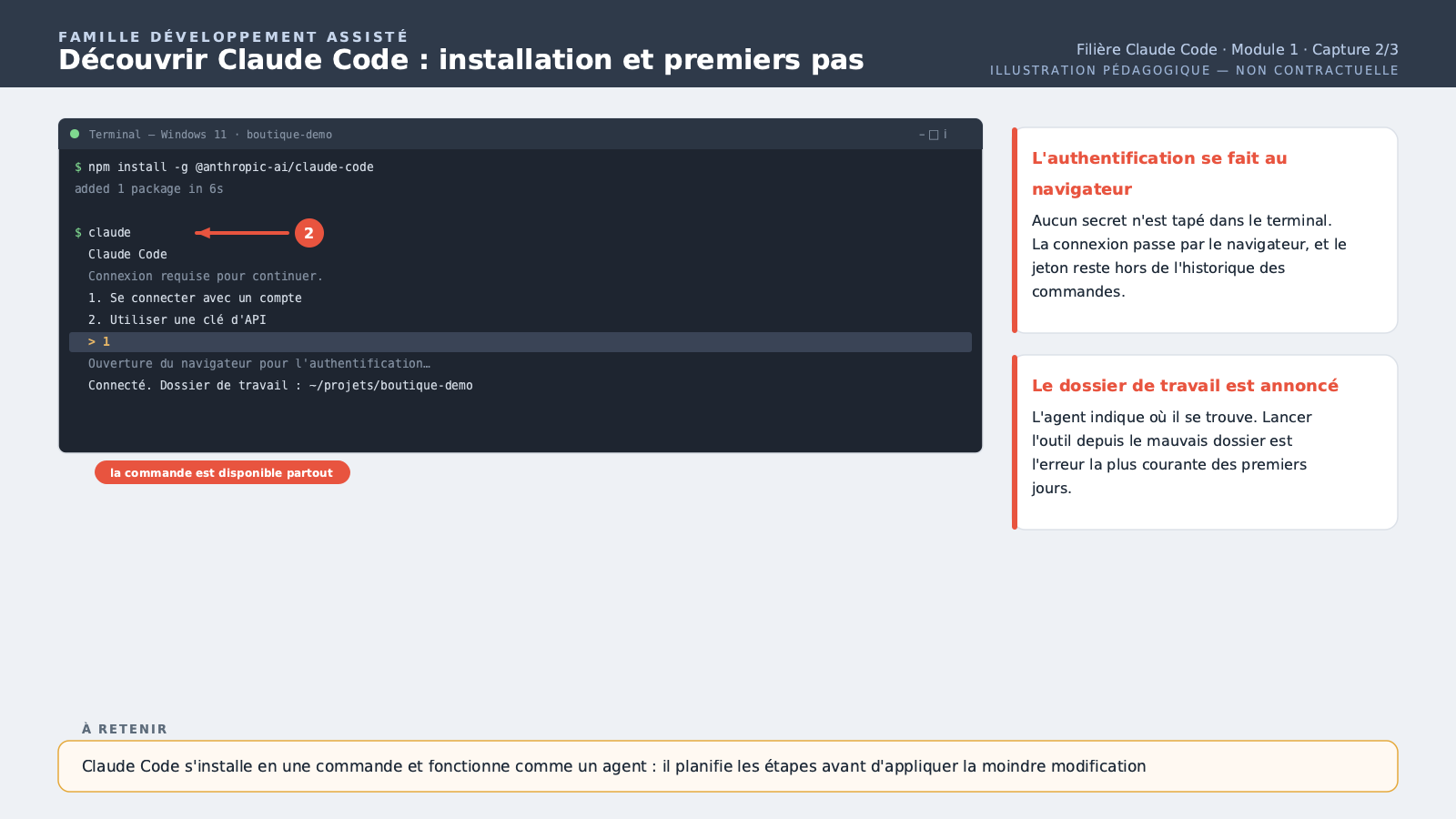
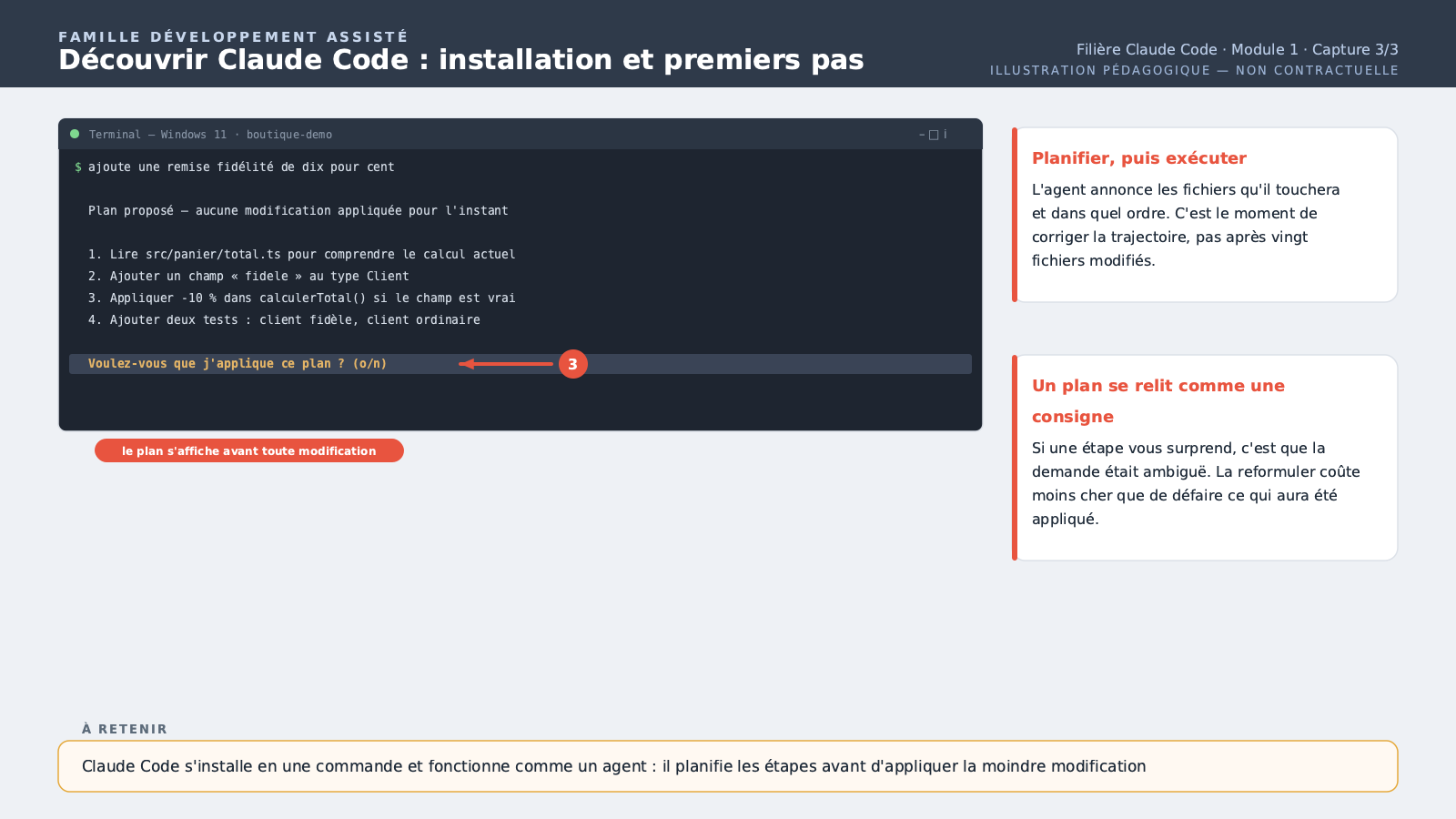
Bienvenue dans cette formation dédiée à Claude Code, l'assistant de programmation en ligne de commande développé par Anthropic. Commençons par une distinction essentielle. La plupart des outils d'aide au code que tu as peut-être déjà croisés fonctionnent par autocomplétion : ils te suggèrent la fin d'une ligne ou d'une fonction pendant que tu tapes, et c'est toi qui valides chaque suggestion, une par une. Claude Code fonctionne différemment. C'est ce qu'on appelle un agent : tu lui donnes un objectif en langage naturel — par exemple "ajoute une remise fidélité de dix pour cent pour les clients ayant plus de cinq commandes". Il planifie ensuite lui-même les étapes nécessaires : il lit les fichiers concernés, propose ou applique des modifications, exécute les tests existants, et corrige ses propres erreurs si un test échoue. L'installation se fait en ligne de commande, via un gestionnaire de paquets comme npm. Une fois installé, tu lances Claude Code depuis le dossier de ton projet, dans ton terminal. La première étape est l'authentification : Claude Code te demande de te connecter avec ton compte, pour associer l'utilisation de l'outil à ton abonnement. Une fois connecté, tu peux immédiatement lui donner une instruction. Voici ce qui se passe concrètement, en plusieurs étapes. D'abord, Claude Code explore ton projet pour comprendre son contexte — quels fichiers existent, comment ils sont organisés. Ensuite, il te présente généralement un plan de ce qu'il compte faire, avant de commencer, pour les tâches non triviales. Puis il exécute ce plan, en modifiant les fichiers nécessaires. Enfin, si des tests existent, il peut les lancer pour vérifier que rien n'est cassé, et corriger si besoin. Cette boucle "planifier, exécuter, vérifier, corriger" est ce qu'on appelle la philosophie agentique. Elle change fondamentalement la façon de travailler : au lieu de valider chaque petite suggestion une par une, tu délègues une tâche entière et tu la relis à la fin, un peu comme tu le ferais avec un collègue junior à qui tu confierais une mission claire. Un dernier point important pour bien démarrer : Claude Code garde le contrôle entre tes mains. Par défaut, il te demande une confirmation avant certaines actions sensibles, comme exécuter une commande ou modifier plusieurs fichiers d'un coup. On approfondira la gestion fine de ces permissions plus tard dans la formation — pour l'instant, l'essentiel est de comprendre que tu restes le décideur final.
Aperçu gratuit, sans compte — la suite de ce module et les modules suivants s'ouvrent après inscription.
Convaincu·e ? Inscris-toi pour débloquer la formation complète.
Voir les tarifs