
Maîtriser Gemini
Module 1 · Module 1 — Prise en main de Gemini · Leçon 1 sur 1
Prise en main de Gemini
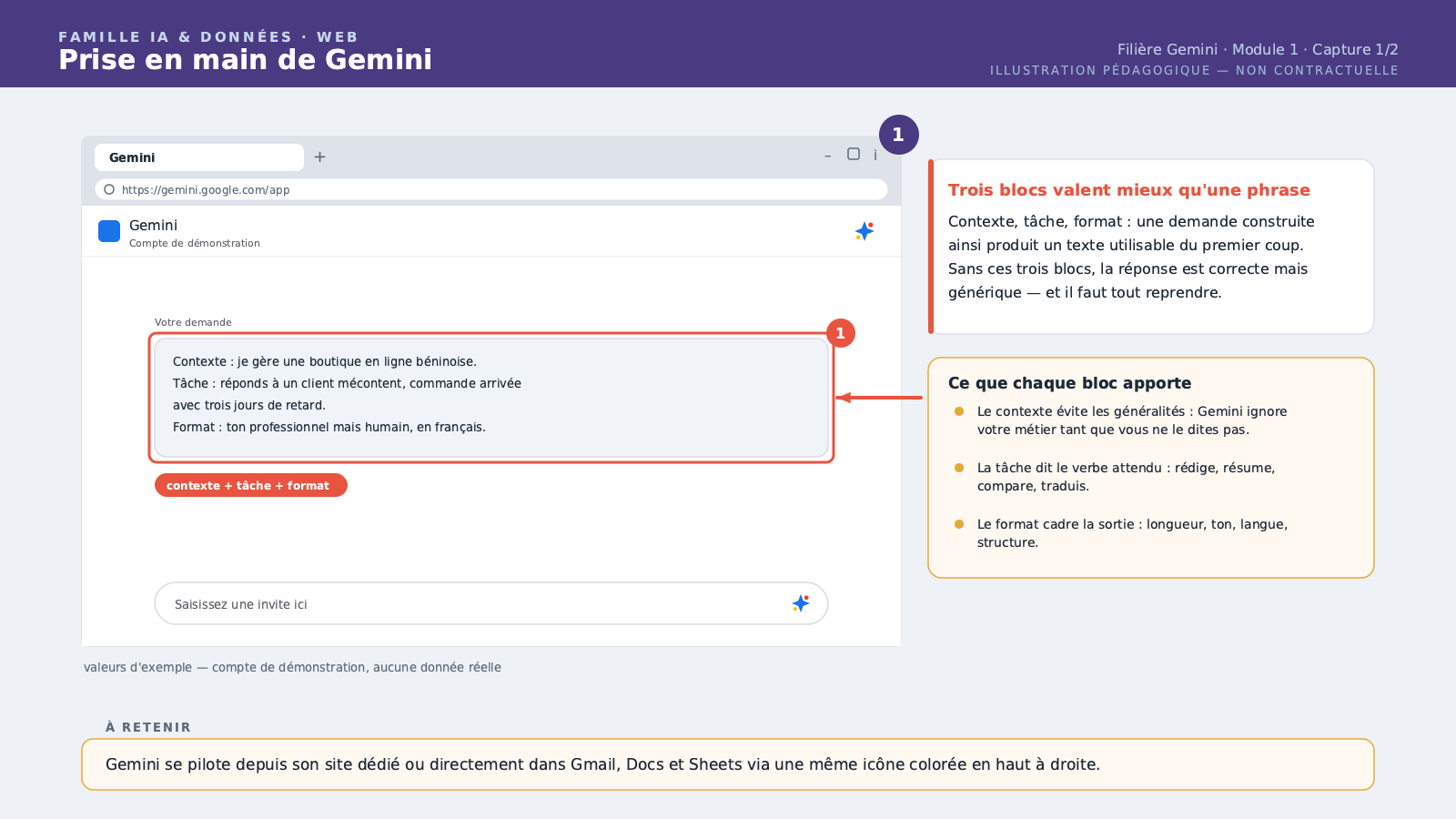
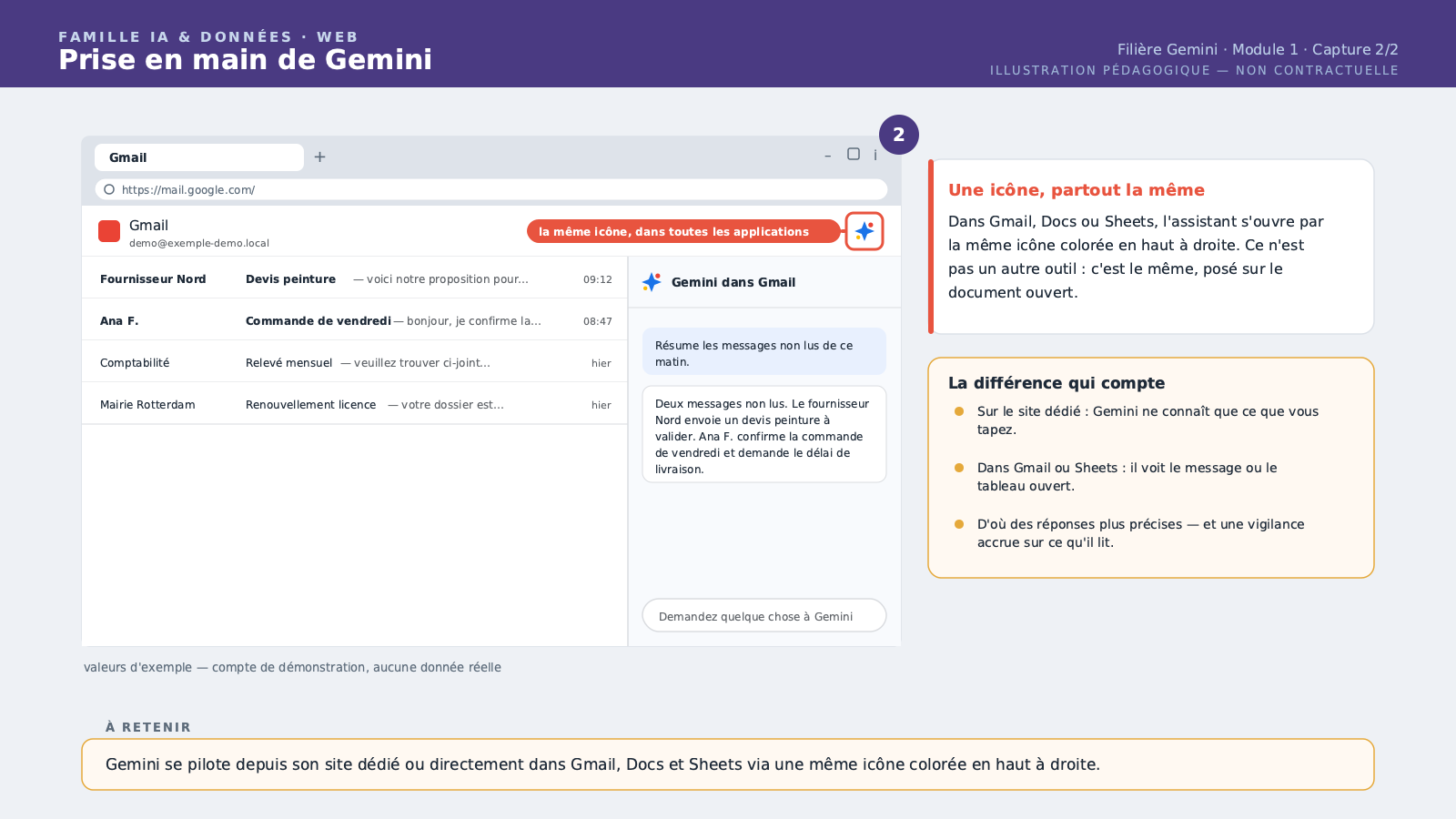
Bienvenue dans cette formation « Maîtriser Gemini ». Aujourd'hui, tu vas découvrir Gemini, l'assistant IA — Intelligence Artificielle — développé par Google. Sa particularité, c'est qu'il n'est pas un outil séparé que tu dois apprendre en plus : il vit directement dans les applications Google que tu utilises peut-être déjà, comme Gmail, Google Docs et Google Sheets. Commençons par les différents points d'entrée. Le premier, c'est l'application autonome Gemini, accessible sur le site officiel de Google ou via l'application mobile. Tu t'y connectes simplement avec ton compte Google habituel, celui que tu utilises pour Gmail. Aucune inscription séparée n'est nécessaire. Une fois connecté, tu retrouves une interface de conversation classique : une zone de texte en bas de l'écran, où tu écris ce que tu veux, et Gemini te répond en quelques secondes. Le deuxième point d'entrée, et c'est celui qui rend Gemini vraiment pratique au quotidien, c'est le panneau latéral intégré directement dans Gmail, dans Google Docs et dans Google Sheets. Quand tu ouvres un de ces outils, tu remarqueras une petite icône colorée, généralement en haut à droite de l'écran. En cliquant dessus, un panneau s'ouvre sur le côté, et tu peux demander à Gemini d'agir directement sur le document ou l'email que tu es en train de traiter, sans changer de fenêtre ni copier-coller du texte d'un outil à l'autre. Avant d'aller plus loin, il faut comprendre une notion essentielle : le prompt. Un prompt, c'est l'instruction que tu donnes à Gemini. Plus ton prompt est précis, meilleure sera la réponse. Un bon prompt contient généralement trois éléments : le contexte, c'est-à-dire ta situation ; la tâche, c'est-à-dire ce que tu veux obtenir précisément ; et le format, c'est-à-dire comment tu veux que la réponse soit présentée. Prenons un exemple. Si tu écris simplement « écris un email », Gemini va deviner et produire quelque chose de très générique. Mais si tu écris : « Je gère une boutique de vêtements à Rotterdam. Un client s'est plaint que sa commande est arrivée en retard. Écris une réponse professionnelle et empathique, en français, de moins de huit lignes, qui présente des excuses et propose une réduction de dix pour cent sur sa prochaine commande » — là, Gemini dispose de tout ce qu'il lui faut pour produire une réponse directement utilisable. Une différence importante avec d'autres assistants IA : Gemini peut s'appuyer sur la recherche Google pour vérifier des informations récentes. Nous approfondirons ce point au module quatre. Pour l'instant, retiens simplement que Gemini n'est pas seulement un générateur de texte : il peut, quand c'est activé, aller chercher une information à jour sur internet avant de te répondre. Enfin, un mot sur la fiabilité. Comme tout assistant IA, Gemini peut se tromper, en particulier sur des chiffres précis ou des événements très récents s'il ne vérifie pas sur internet. Nous reviendrons en détail sur ce sujet dans le dernier module de cette formation. Pour l'instant, retiens une règle simple : plus une information est factuelle et importante pour ta décision, plus tu dois la vérifier avant de l'utiliser. Dans cette leçon, tu as appris à te connecter à Gemini avec ton compte Google, à repérer ses différents points d'entrée — application autonome et panneau latéral dans Gmail, Docs et Sheets — et à structurer un premier prompt efficace avec contexte, tâche et format. C'est la base sur laquelle repose tout le reste de cette formation.
Aperçu gratuit, sans compte — la suite de ce module et les modules suivants s'ouvrent après inscription.
Convaincu·e ? Inscris-toi pour débloquer la formation complète.
Voir les tarifs