
Automatiser avec Zapier
Module 1 · Module 1 — Découvrir Zapier et créer son premier Zap · Leçon 1 sur 1
Ton premier Zap : du formulaire de rendez-vous au tableau de suivi
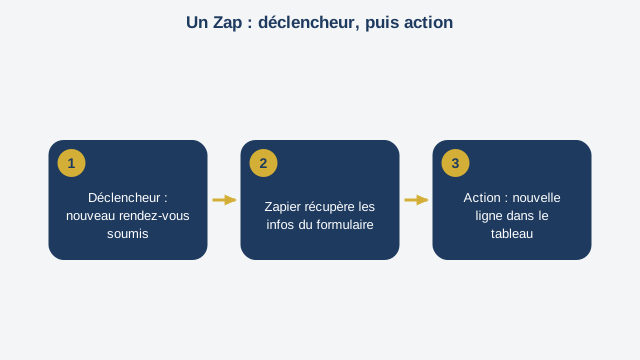
Bienvenue dans ce premier module de la formation Automatiser avec Zapier. Avant de toucher à l'outil, posons une idée simple. Automatiser, c'est confier à un ordinateur une tâche répétitive que tu fais aujourd'hui à la main, pour qu'il l'exécute à ta place, dès qu'un événement précis se produit. Zapier est l'outil le plus simple qui existe pour faire ça, sans écrire une seule ligne de code. Dans Zapier, une automatisation s'appelle un « Zap ». Le mot vient de l'anglais « zap », qui évoque une étincelle rapide — l'idée d'une action instantanée. Chaque Zap repose sur deux éléments seulement. D'abord, un déclencheur, en anglais « trigger ». C'est l'événement qui démarre le Zap : une nouvelle ligne dans un tableur, un nouveau message reçu, un nouveau formulaire rempli. Ensuite, une ou plusieurs actions. Ce sont les étapes que Zapier exécute automatiquement dès que le déclencheur se produit : envoyer un e-mail, ajouter une ligne dans un tableau, notifier quelqu'un sur une messagerie. C'est tout. Déclencheur, puis action. Cette formation va t'apprendre à combiner ces deux briques de plus en plus efficacement, module après module. Pourquoi Zapier plutôt qu'un autre outil ? Parce qu'il connecte plus de sept mille applications différentes, avec une interface pensée pour quelqu'un qui n'a jamais programmé. Tu n'as presque jamais besoin de comprendre comment les applications communiquent entre elles en coulisses — Zapier s'occupe de tout, tu choisis juste le déclencheur et l'action dans des menus déroulants. C'est ce qui en fait le point d'entrée le plus rapide vers l'automatisation, comparé à des outils plus puissants mais plus techniques comme Make ou n8n, que tu découvriras peut-être plus tard si tes besoins deviennent plus complexes. Pour commencer, tu vas créer un compte Zapier gratuit. L'offre gratuite suffit largement pour tous les exercices de cette formation : elle permet de créer plusieurs Zaps simples, avec un nombre de tâches exécutées limité chaque mois, largement suffisant pour apprendre et pour de petits usages réels. Une fois ton compte créé, la construction d'un Zap suit toujours les mêmes étapes. D'abord, tu choisis l'application qui déclenche le Zap, puis l'événement précis à surveiller dans cette application. Ensuite, tu connectes ton compte à cette application, en donnant à Zapier l'autorisation d'y accéder. Puis tu choisis l'application de destination et l'action qu'elle doit exécuter. Enfin, tu relies les deux : les informations récupérées par le déclencheur — un nom, une date, un numéro de téléphone — peuvent être insérées directement dans l'action, pour que chaque exécution du Zap soit personnalisée avec les vraies données de l'événement. Avant d'activer un Zap, il est toujours recommandé de le tester avec un exemple réel. Zapier propose un bouton de test qui simule l'exécution avec une donnée réelle récente, pour vérifier que tout fonctionne comme prévu avant de laisser le Zap tourner tout seul. Prenons l'exemple qui va servir à ton exercice. Imagine un coiffeur ou une coiffeuse à domicile à Kinshasa, qui propose ses services par un formulaire de prise de rendez-vous en ligne. Aujourd'hui, chaque nouvelle demande arrive par e-mail, et il faut la recopier à la main dans un carnet pour garder une trace. Résultat : des oublis, et parfois deux rendez-vous pris sur le même créneau sans que personne ne s'en aperçoive. Ton premier Zap va résoudre ce problème précis : dès qu'un nouveau rendez-vous est soumis via le formulaire, une nouvelle ligne s'ajoute automatiquement dans un tableau, avec le nom du client, la date et l'heure demandées — sans que personne n'ait à recopier quoi que ce soit à la main. Avant de passer à l'exercice, retiens l'essentiel de ce module : un Zap, c'est un déclencheur suivi d'une action, et il vaut toujours mieux tester avant d'activer.
Aperçu gratuit, sans compte — la suite de ce module et les modules suivants s'ouvrent après inscription.
Convaincu·e ? Inscris-toi pour débloquer la formation complète.
Voir les tarifs