
WhatsApp Business pour son activité
Module 1 · Fondamentaux WhatsApp Business · Leçon 1 sur 1
Fondamentaux WhatsApp Business
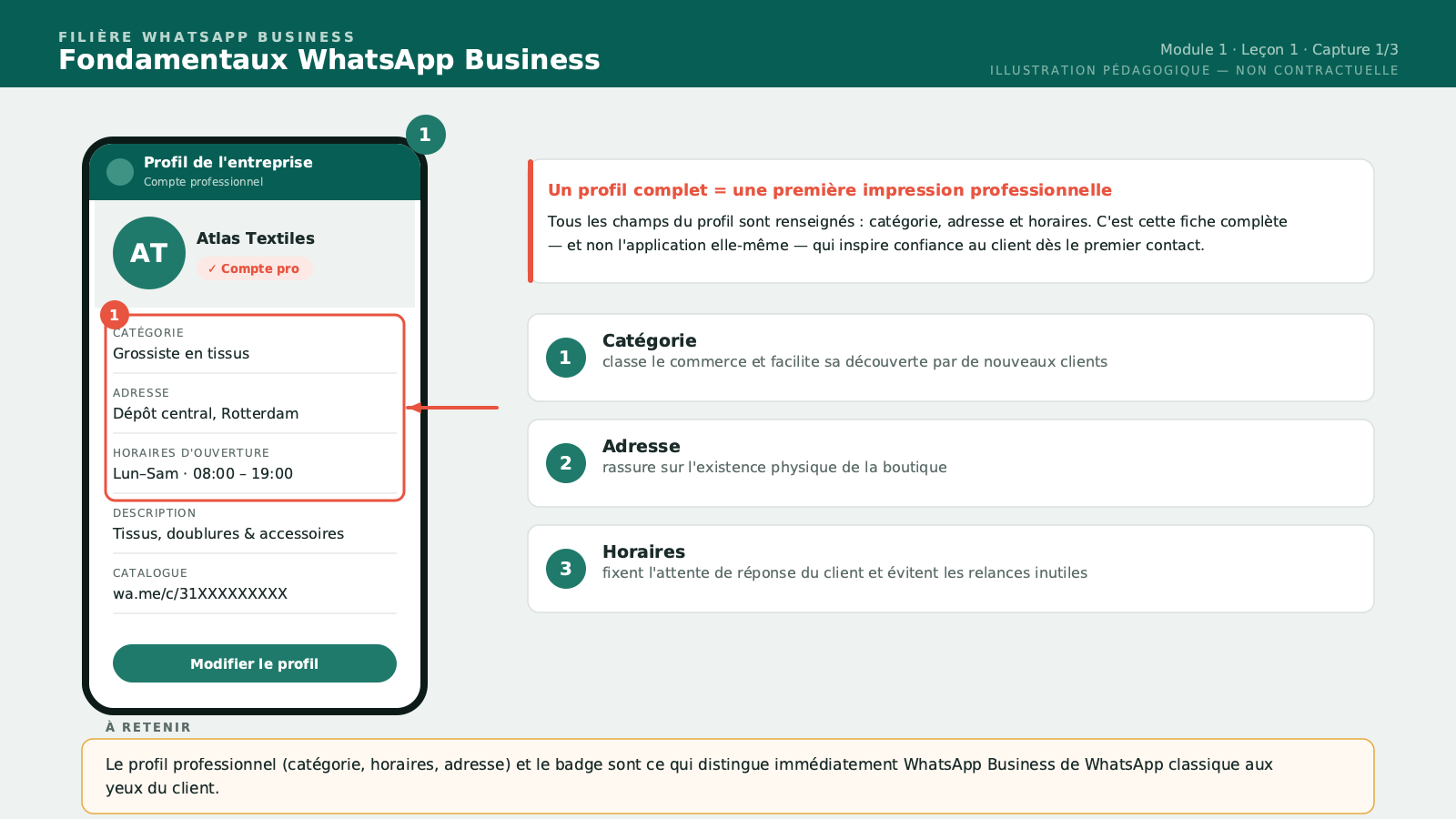
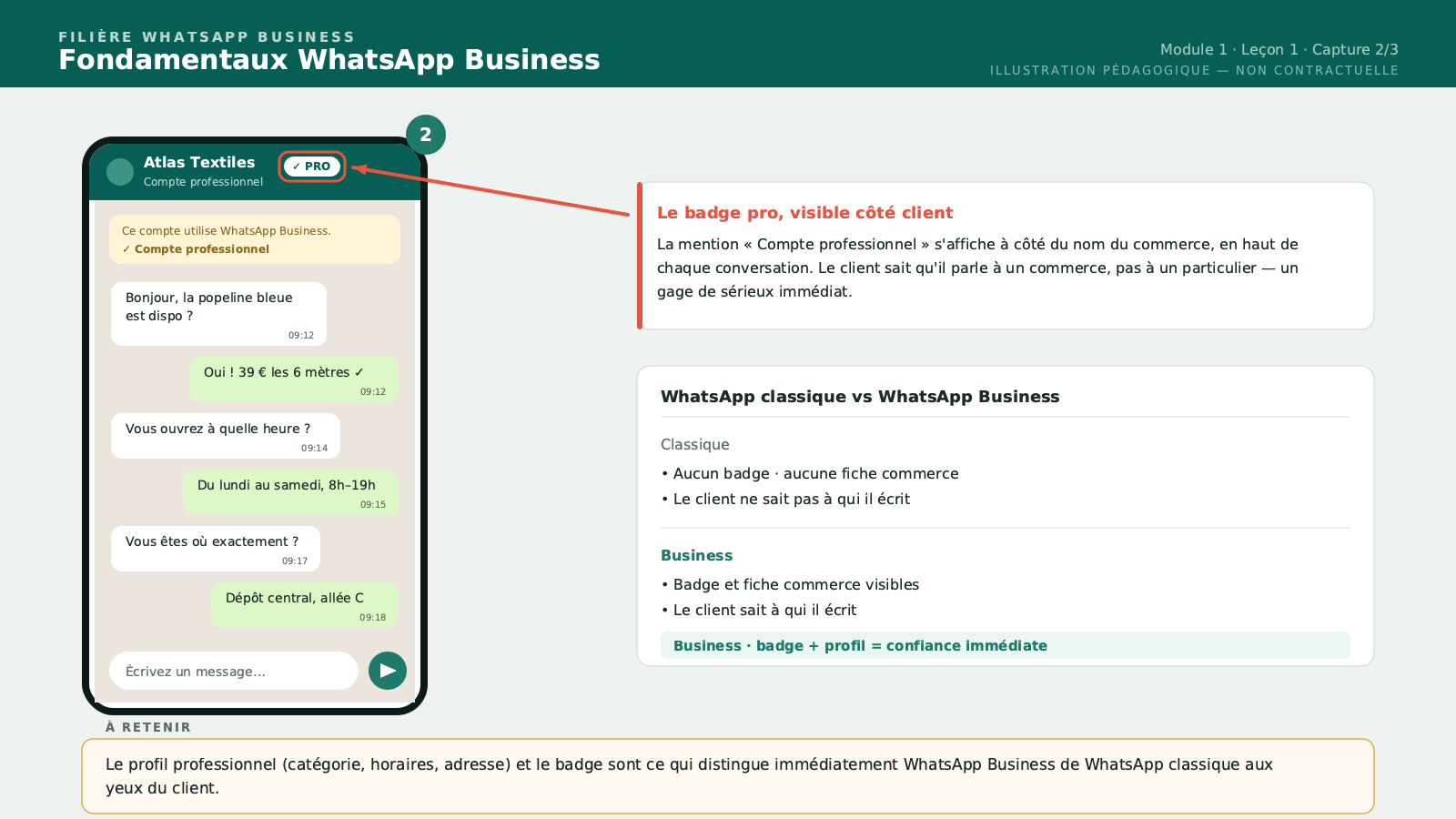
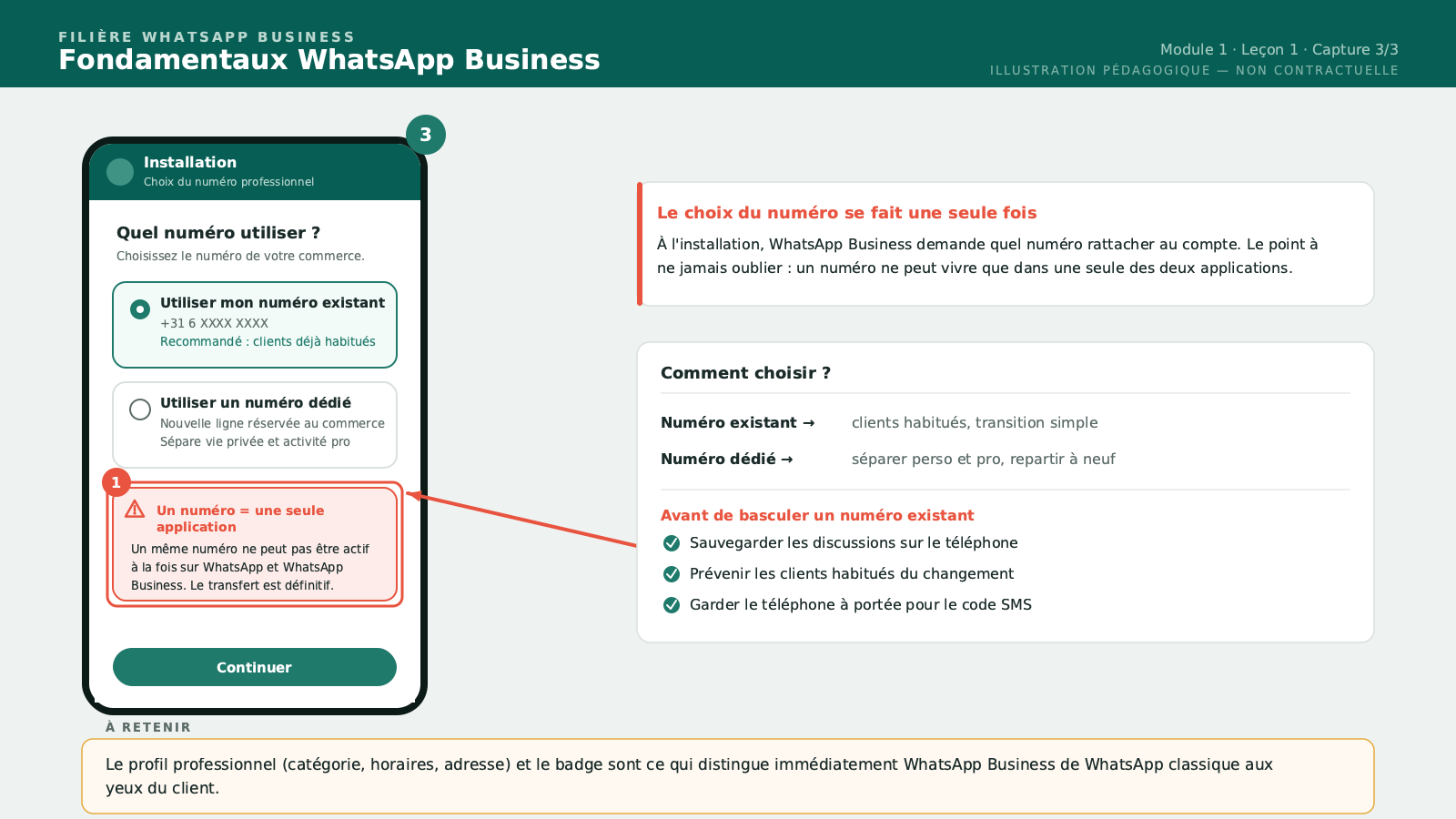
Bienvenue dans ce premier module de la formation WhatsApp Business pour ton activité. Aujourd'hui, on va poser les bases. À la fin de cette leçon, tu sauras configurer un compte WhatsApp Business complet, et tu comprendras clairement ce qui le différencie de WhatsApp classique. Commençons par une question simple. Pourquoi WhatsApp Business, et pas WhatsApp tout court ? WhatsApp Business est une application distincte, gratuite, publiée par la même entreprise, Meta. Elle ressemble à WhatsApp classique dans son fonctionnement quotidien : tu envoies des messages, des photos, des vocaux, des documents. Mais elle ajoute plusieurs fonctionnalités pensées spécifiquement pour une activité commerciale. D'abord, un profil professionnel. Sur WhatsApp classique, ton profil, c'est juste ton nom et ta photo. Sur WhatsApp Business, tu peux ajouter le nom de ton commerce, une description de ton activité, ton adresse, tes horaires d'ouverture, et une catégorie qui décrit ton secteur — par exemple "boutique de vêtements" ou "restaurant". Ensuite, un badge. Les comptes WhatsApp Business vérifiés affichent un petit badge qui indique aux clients qu'ils parlent bien à une entreprise, et pas à un particulier. Troisième différence : le catalogue. On y reviendra en détail dans le module deux, mais retiens pour l'instant que WhatsApp Business te permet d'afficher tes produits ou tes services directement dans l'application, avec photo, prix et description — un peu comme une petite vitrine intégrée. Quatrième différence : les messages automatiques. Message de bienvenue, message d'absence, réponses rapides — on détaillera tout ça dans le module trois. Cinquième différence : les statistiques. WhatsApp Business te montre combien de messages tu as envoyés, livrés, et lus. Ça paraît simple, mais c'est une information que WhatsApp classique ne te donne jamais. Maintenant, parlons d'un point pratique important : le numéro de téléphone. WhatsApp Business fonctionne avec un numéro de téléphone, exactement comme WhatsApp classique. Mais un même numéro ne peut pas être utilisé en même temps sur les deux applications. Si tu as déjà WhatsApp classique sur ton numéro personnel, tu as deux possibilités. Première option : tu migres complètement ce numéro vers WhatsApp Business, et tu perds l'accès à WhatsApp classique sur ce numéro. Deuxième option, souvent recommandée : tu utilises un numéro différent pour WhatsApp Business, dédié à ton activité. Ça te permet de garder une frontière claire entre ta vie personnelle et ton activité professionnelle. Un conseil important si tu migres un numéro qui a déjà un historique : WhatsApp propose une fonction de transfert qui conserve tes contacts et une partie de ton historique de conversations. Avant toute migration, fais toujours une sauvegarde. On ne veut jamais perdre l'historique d'échanges avec des clients fidèles. Passons maintenant à la configuration du profil professionnel, étape par étape. Un : le nom de l'entreprise. Choisis un nom clair, reconnaissable, celui que tes clients utilisent déjà pour te désigner. Évite les noms à rallonge ou les abréviations que personne ne comprend. Deux : la photo de profil. Utilise ton logo si tu en as un, ou une photo nette de ta boutique ou de tes produits. Évite les photos personnelles qui n'ont rien à voir avec l'activité. Trois : la description. En une ou deux phrases, dis ce que tu fais et pour qui. Par exemple : "Vente de tissus wax et bazin de qualité, à Nairobi. Livraison possible dans tout Nairobi et ses environs." Quatre : l'adresse. Même si tu n'as pas de boutique physique, indique au moins la ville ou la zone où tu opères — ça rassure les clients sur ta localisation réelle. Cinq : les horaires. Indique clairement quand tu es disponible pour répondre. C'est un point qu'on retrouvera dans le module trois, parce que ça sert directement à configurer ton message d'absence. Six : la catégorie d'activité. WhatsApp Business propose une liste de catégories prédéfinies. Choisis celle qui correspond le mieux à ton activité — ça aide aussi les clients qui cherchent ton type de commerce. Avant de terminer cette leçon, un point de vigilance. Le numéro que tu utilises pour WhatsApp Business doit être un numéro que tu es autorisé à utiliser pour cette activité. Si tu configures un compte pour le compte d'un client, en tant que freelance par exemple, assure-toi toujours d'avoir un accord clair sur qui possède réellement le numéro et le compte. On reverra ce point de vigilance plus en détail dans le module sept. C'est tout pour cette première leçon. Passe maintenant à l'exercice pratique pour mettre tout ça en application.
Aperçu gratuit, sans compte — la suite de ce module et les modules suivants s'ouvrent après inscription.
Convaincu·e ? Inscris-toi pour débloquer la formation complète.
Voir les tarifs